Raspberry Pi OS 시작하기: 운영체제 선택부터 설치·첫 설정까지
난이도: 입문 — SSH 접속에서는 터미널을 사용합니다.
확인 기준: 2026년 11월 6일(KST). 공식 문서 기반 가이드이며 실제 Pi 설치·접속을 실습해 검증한 글이 아닙니다. 특정 Imager 버전·스크린샷·실행 결과를 꾸미지 않았습니다. 읽기시간과 설치 소요시간은 다릅니다.
1. 보드·OS·Debian 구분하기
Raspberry Pi는 하드웨어, Raspberry Pi OS는 공식 운영체제입니다.[1][2] OS의 기반은 Debian Linux이며 현재 공식 문서는 최신 계열을 Trixie, 이전 계열을 Bookworm으로 안내합니다.[2]
Pico는 Linux를 실행하지 않으므로 이 설치 대상이 아닙니다.[4]
하드웨어가 낯설다면 먼저 라즈베리 파이 소개를 읽어 보드·전원·저장장치를 구분하면 좋습니다.
2. Desktop·Lite와 보드 호환 선택
화면에서 배우려면 Desktop, 원격 터미널 중심 목적이면 Lite를 검토하는 것이 입문 관점의 제안입니다. Lite가 언제나 더 쉽다는 뜻은 아닙니다.
32비트·64비트 지원은 보드에 따라 다르므로 Imager에서 실제 보드를 먼저 고르고 호환 이미지를 선택합니다.[1][2] Pi 5는 Trixie·Bookworm을 지원하지만 Bookworm 이전 Raspberry Pi OS는 지원하지 않습니다.[3]
3. 준비와 삭제 경고
Imager를 실행할 컴퓨터, microSD 카드와 카드 리더 등을 준비합니다. Imager는 Windows·macOS·Linux용입니다.[1] 현재 공식 출발 권장은 Desktop·Full 32GB 이상, Lite 8GB 이상이며 추가 파일 공간은 따로 고려합니다.[1]
선택한 저장장치의 기존 데이터가 삭제됩니다. 먼저 백업하고 카드 이름·용량을 확인합니다.[1] 헷갈리는 외장 디스크는 분리하기를 권합니다. Imager의 Exclude system drives 보호 옵션을 유지합니다.[1]
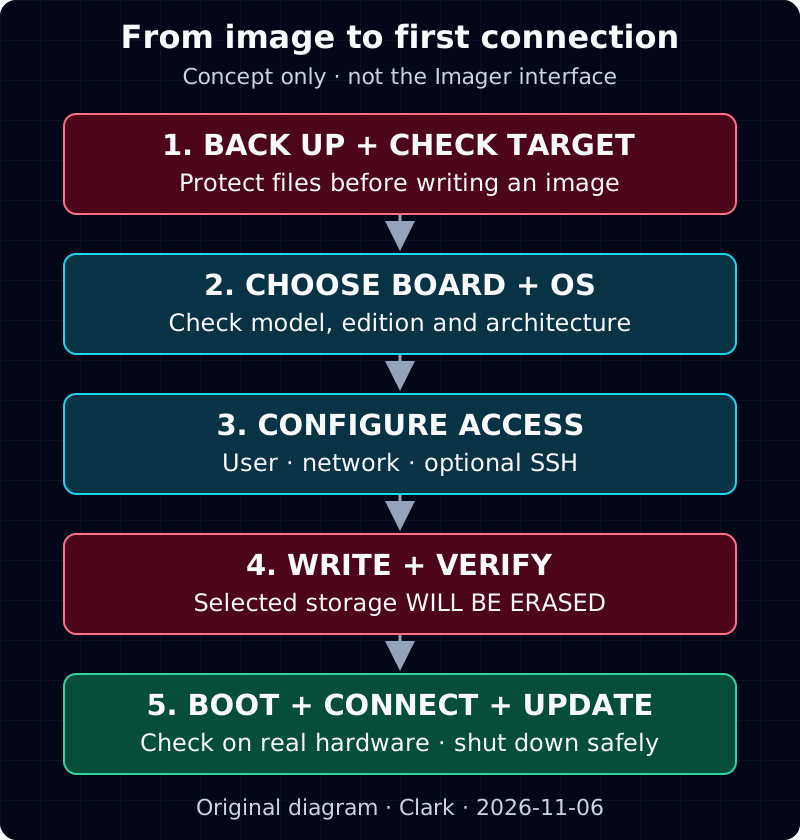 직접 제작 절차도이며 Imager 화면·실습 결과가 아닙니다. 근거: 공식 문서.[1][2] 원본 도식
4. Imager 설치·기록 순서
- 공식 소프트웨어 페이지에서 컴퓨터에 맞는 Imager를 설치합니다.[1]
- Device → OS → Storage에서 보드·호환 OS·백업한 카드를 선택합니다.[1]
- Customisation에서 호스트명, 지역·시간대, 직접 만들 사용자·암호와 Wi-Fi를 설정합니다. 헤드리스라면 첫 부팅에 연결할 네트워크 설정이 중요합니다.[1]
- 원격 터미널을 쓴다면 Remote Access에서 SSH를 켜고 암호 또는 공개키 인증을 선택합니다.[1] 공개키를 등록하며 개인키는 접속 컴퓨터에 보관합니다.[5]
- 최종 요약에서 대상을 재확인하고 삭제 경고를 이해한 뒤 기록합니다. 기록 후 검증(verification)도 완료합니다.[1]
- 저장장치를 안전하게 분리해 Pi에 넣고 주변기기 연결 후 기종에 맞는 전원을 연결합니다.[1]
메뉴 배치는 버전에 따라 달라질 수 있습니다. 이미지 기록 검증은 실제 보드의 부팅 성공과 별개입니다. Desktop에서 사전 설정을 생략했다면 첫 부팅 마법사로 계정·네트워크 등을 설정합니다.[1]
5. 같은 네트워크에서 SSH 접속
SSH는 Pi의 터미널에 원격 접속하는 방법이며 기본적으로 비활성화돼 있습니다.[5] 이 글은 외부 포트 개방 없이 같은 로컬 네트워크만 다룹니다.
접속할 컴퓨터에서 다음 형식으로 입력합니다.[5]
1
ssh myuser@mypi.local
myuser·mypi는 본인이 만든 사용자·호스트명으로 바꿀 예시이며 기본 계정이 아닙니다. .local은 mDNS 지원이 필요합니다.[5] 이름으로 못 찾으면 공유기 장치 목록에서 IP를 확인하거나, 화면이 연결된 Pi의 터미널에서 주소를 확인합니다.[5]
1
hostname -I
그 IP로 ssh 사용자명@IP주소 형식으로 접속합니다.[5] 최초 서버 신원 질문은 실제 Pi인지 확인한 뒤 진행하기를 권합니다.
6. 첫 업데이트·안전한 종료
다음은 Pi의 터미널 또는 Pi에 연결된 SSH 세션에서 실행합니다. 네트워크·여유 공간을 확인하고 변경 내역을 읽고 진행합니다.[2]
1
2
sudo apt update
sudo apt full-upgrade
패키지 목록을 갱신한 뒤 현재 OS 계열 안에서 업데이트합니다. Bookworm→Trixie 전환 명령은 아닙니다. 공식 문서는 메이저 버전 변경에 백업 후 새 이미지 재설치를 권장하며, 시험용 rpi-update를 일상 업데이트에 쓰지 않도록 안내합니다.[2]
종료는 Desktop의 Shutdown 또는 다음 명령을 사용합니다.[1][7]
1
sudo shutdown -h now
now는 즉시 종료 요청입니다.[7] OS 종료가 완료된 뒤 전원을 분리합니다.[1] SSH가 끊겼다는 사실만으로 종료 완료를 단정하지 않기를 권합니다.
7. SSH 문제 진단
아래는 공식 접속 조건을 바탕으로 한 진단 제안이며 재현 결과나 단일 원인 판정이 아닙니다.[1][5]
| 상황 | 먼저 확인할 항목 |
|---|---|
| 이름을 못 찾음 | 호스트명·mDNS를 확인하고 IP로 접속해 봅니다. |
| 연결 시간 초과 | Pi 부팅·네트워크·현재 IP를 확인합니다.[5] |
| 연결 거부 | 접속 대상과 SSH 활성화를 확인합니다. |
| 인증 실패 | 실제 계정, 암호·공개키 중 설정한 방식과 키를 확인합니다. |
| 호스트 키 변경 경고 | 재설치 여부·장치 신원을 확인합니다. 신원 검사를 무조건 끄지 않기를 권합니다. |
전원·부팅 → 네트워크·주소 → SSH → 계정·인증 순서로 하나씩 확인하고, 도움 요청에는 암호·개인키를 포함하지 않기를 권합니다.
Sources
[1] Raspberry Pi · Getting started
[2] Raspberry Pi · Raspberry Pi OS
[3] Raspberry Pi · Buy a Raspberry Pi 5
[4] Raspberry Pi · Pico microcontroller boards